개요
기본 화면
POPCON HCI 로그인 시, 다음과 같은 기본 화면이 출력됩니다.
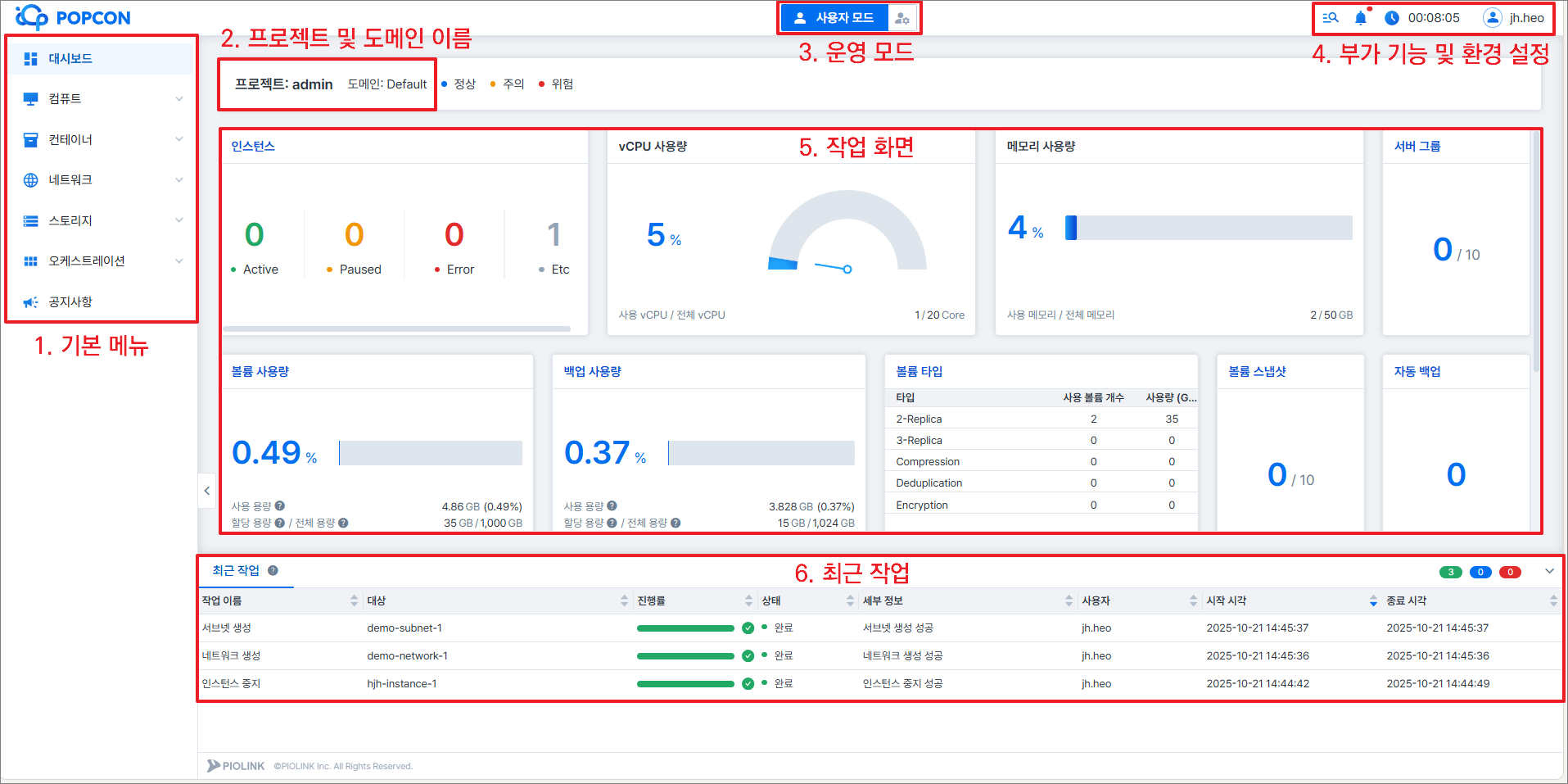
각 항목에 대한 설명은 다음과 같습니다.
-
기본 메뉴
POPCON HCI의 기능을 설정할 수 있는 메뉴 목록입니다. 이름 오른쪽에 v 표시가 있는 메뉴는 하위 메뉴를 포함하는 메뉴입니다. 메뉴 구성은 운영 모드에 따라 다릅니다. -
프로젝트 이름
현재 작업 화면에 해당하는 프로젝트의 이름입니다. POPCON HCI를 설치하면 기본적으로 admin이라는 이름의 프로젝트가 생성되어 있습니다. 프로젝트에 대한 상세한 설명은 [인증 > 프로젝트 > 개요] 메뉴를 참고합니다. -
운영 모드
POPCON HCI를 사용하거나 관리하기 위한 모드를 선택합니다. 사용자 모드는 주로 인스턴스 운영을 위한 모드이고, 관리자 모드는 POPCON HCI를 구성하는 인프라와 사용자를 관리하기 위한 모드입니다. 관리자 모드는 관리자 계정만 접근할 수 있습니다. -
부가 기능 및 환경설정
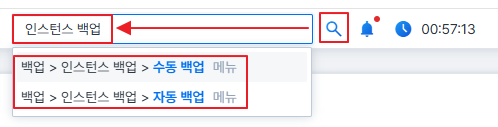
콘솔 화면의 부가 기능 및 환경을 설정합니다.- 검색: 메뉴, 인스턴스, 알림을 검색하고 마우스를 클릭하여 이동
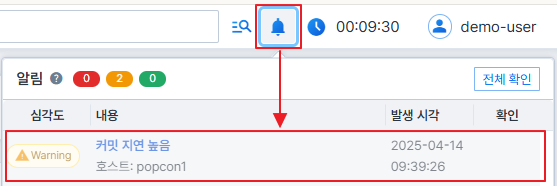
- 알림: 최근 24시간 동안 POPCON HCI에서 발생한 알림 목록. 알림 규칙은 관리자 모드 > 히스토리 > 알림 규칙 설정에서 설정 가능.
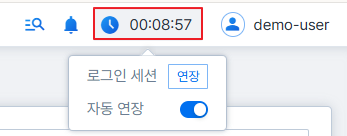
- 로그인 세션: 사용자에게 남아있는 로그인 시간
- 로그인 시간을 연장하려면
연장클릭 - 자동으로 로그인 시간을 연장하려면 자동 연장 활성화
- 로그인 시간을 연장하려면
- <사용자 아이디>
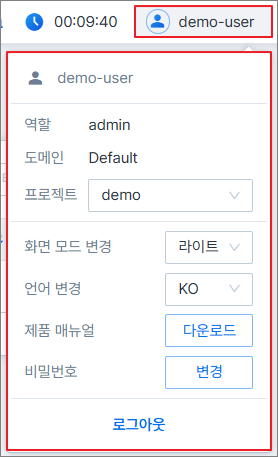
- 역할: 사용자에게 설정된 프로젝트 역할
- 도메인: 사용자가 로그인한 도메인 이름
- 프로젝트: 현재 선택된 프로젝트 이름. 사용자가 여러 프로젝트에 속해 있는 경우, 프로젝트 선택 가능.
- 화면 모드 변경:
- 다크: 화면 배경을 어두운 색상으로 설정
- 라이트: 화면 배경을 밝은 색상으로 설정 (기본값)
- 시스템: 화면 배경을 운영 체제와 일치하도록 설정
- 언어 변경: 화면 언어 선택. 한국어와 영어 지원.
- 제품 매뉴얼: POPCON HCI 사용 설명서를 PDF 파일로 저장
- 비밀번호: 현재 로그인한 계정의 비밀번호 변경
- 로그아웃: POPCON HCI에서 로그아웃
- 검색: 메뉴, 인스턴스, 알림을 검색하고 마우스를 클릭하여 이동
-
작업 화면
기본 메뉴 중 하나를 클릭하면 기능을 설정하거나 조회할 수 있는 화면이 출력됩니다. -
최근 작업
최근 10분 이내에 완료된 작업과 최대 1시간 이내의 진행 중인 작업 이력이 출력됩니다. 대시보드에 최근 작업이 반영되기까지 시간이 걸릴 수 있습니다.
작업 컬럼의 삭제를 클릭하면 특정 작업을 삭제할 수 있습니다.

인벤토리
인벤토리(Inventory)는 POPCON HCI의 물리 자원과 가상 자원의 계층 구조를 트리 형태로 출력하는 기능입니다. 이를 통해 자원을 직관적이고 간편하게 설정할 수 있습니다. 또한, 자원 간의 연관성과 종속성을 한눈에 파악할 수 있도록 합니다.
인벤토리는 관리자 모드에서만 접근할 수 있습니다. 관리자 모드 화면에서 왼쪽 상단의 인벤토리 를 클릭하면 다음과 같은 화면이 출력됩니다.
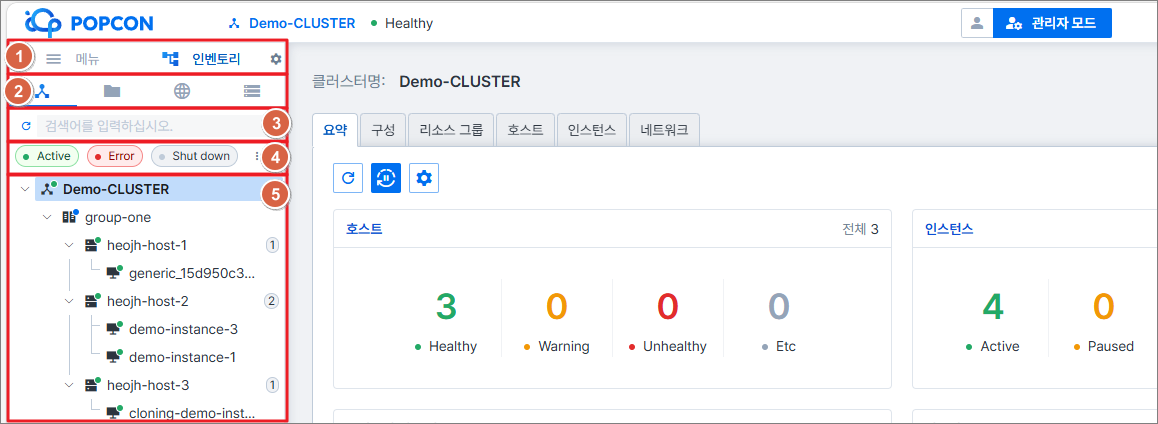
각 항목에 대한 설명은 다음과 같습니다.
-
메뉴/인벤토리 탭
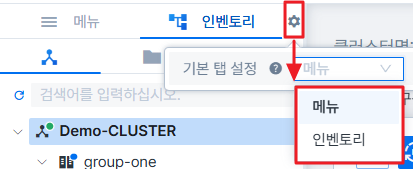
관리자 모드의 메뉴 또는 인벤토리 화면을 선택할 수 있는 탭입니다. 기본적으로 메뉴 화면이 출력되도록 설정되어 있습니다. 기본 탭을 변경하려면 톱니바퀴 아이콘에 마우스 포인터를 올린 후, 메뉴 또는 인벤토리 중 하나를 클릭합니다.
-
클러스터/프로젝트/네트워크/스토리지 탭
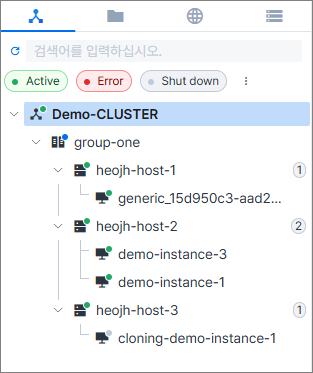
인벤토리탭 선택 시, 클러스터, 프로젝트, 네트워크, 스토리지 중 하나를 선택하여 자원을 확인할 수 있습니다.- 클러스터: 리소스 그룹, 물리 호스트, 인스턴스가 트리 형태로 출력
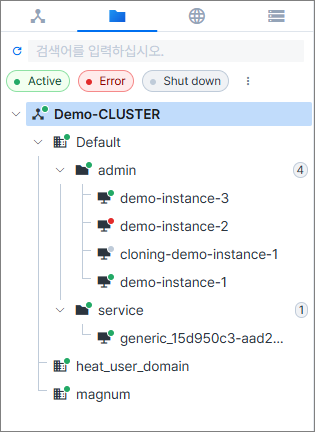
- 프로젝트: 도메인, 프로젝트, 인스턴스가 트리 형태로 출력
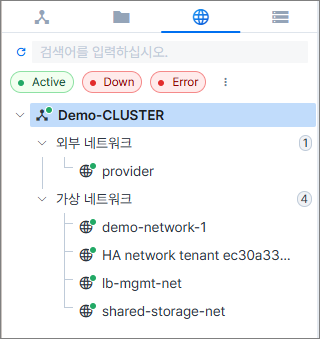
- 네트워크: 외부 네트워크, 가상 네트워크가 트리 형태로 출력
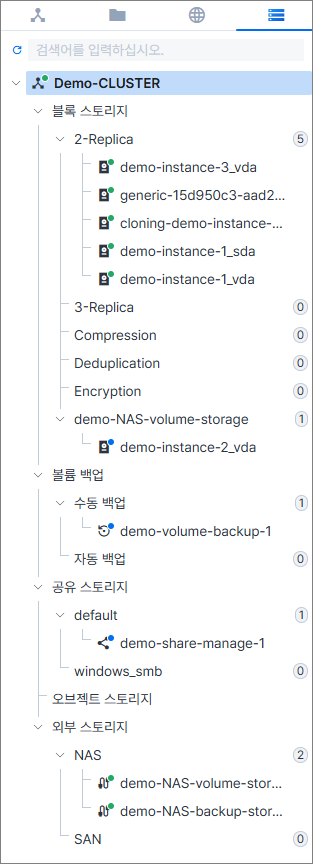
- 스토리지: 블록 스토리지, 볼륨 백업, 공유 스토리지, 오브젝트 스토리지, 외부 스토리지가 트리 형태로 출력
- 클러스터: 리소스 그룹, 물리 호스트, 인스턴스가 트리 형태로 출력
-
자원 검색
자원 이름을 검색하고 마우스를 클릭하여 상세 정보를 조회할 수 있습니다. 자원 검색 결과는 클러스터/프로젝트/네트워크 탭 메뉴를 기준으로 출력됩니다. 예를 들어,클러스터탭을 선택한 상태에서는 물리 호스트 이름과 인스턴스 이름으로 검색할 수 있지만, 프로젝트 이름은 검색할 수 없습니다. -
필터링
상태를 기준으로 인벤토리 뷰에 출력되는 자원을 필터링할 수 있습니다. 예를 들어, 상태가 Active인 자원만 보고 싶다면 [Active] 를 클릭합니다.
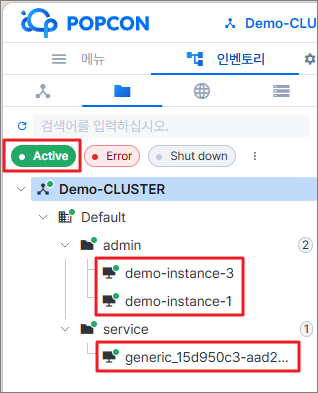
여러 개의 상태를 선택할 수도 있습니다. Error 상태인 자원과 Shut down 상태인 자원만 보고 싶다면 해당 버튼을 클릭합니다.
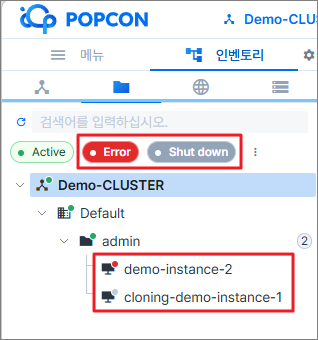
-
인벤토리 뷰
인벤토리 뷰가 출력되는 영역입니다. 자원을 클릭하면 해당 자원에 대한 정보를 조회하거나 모니터링 현황을 확인할 수 있습니다.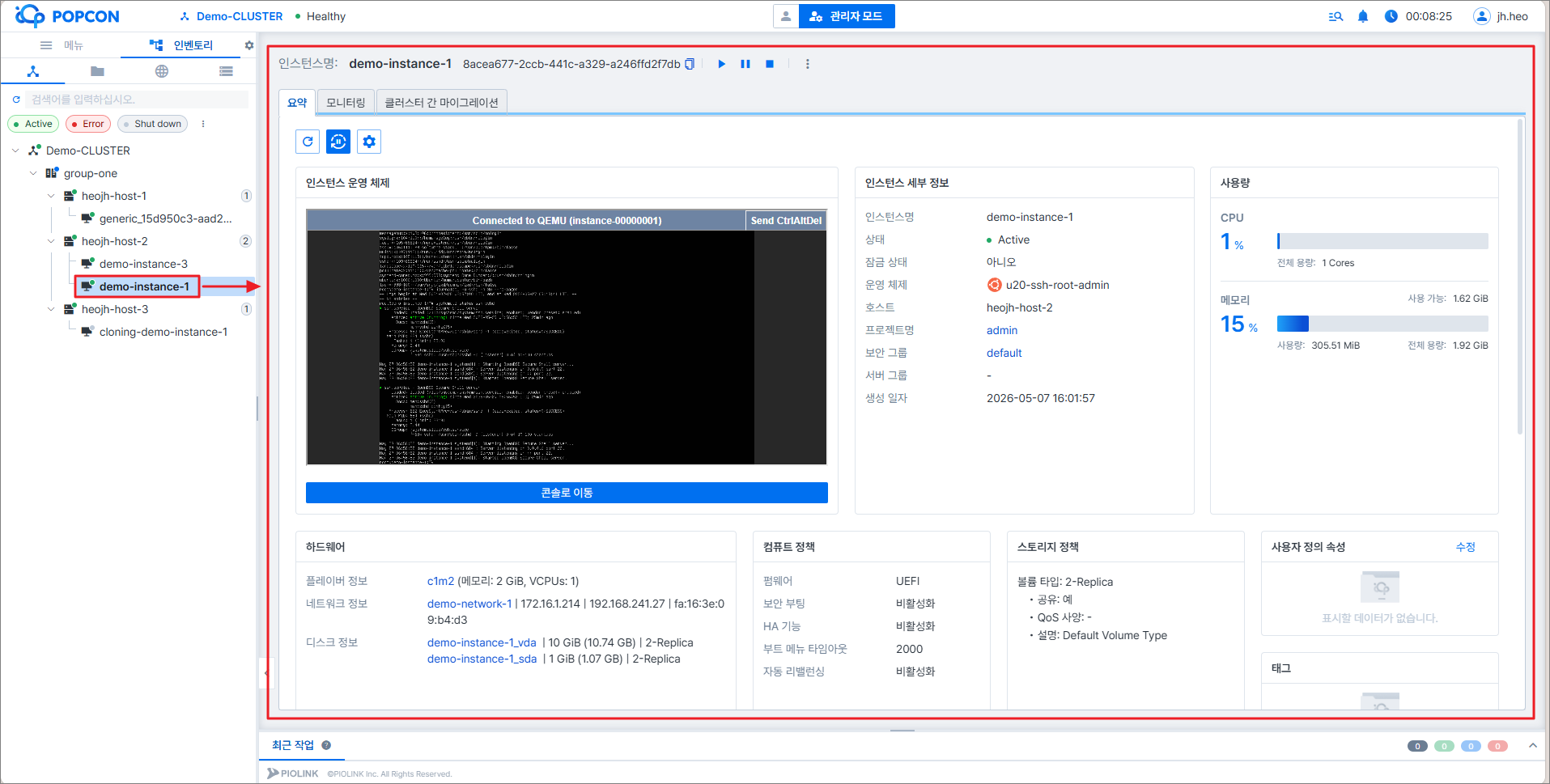
멀티 클러스터 관리
다수의 POPCON HCI를 분산하여 구성하는 경우, 멀티 클러스터 기능을 활용할 수 있습니다. 멀티 클러스터는 분산된 POPCON HCI를 연동하여 하나의 인벤토리 화면에서 여러 POPCON HCI의 자원 현황을 조회할 수 있는 기능입니다. 이를 통해 클러스터마다 로그인하고 자원을 조회해야 하는 번거로움을 줄일 수 있습니다.
멀티 클러스터 기능을 사용하려면 먼저 외부의 POPCON HCI를 등록해야 합니다. 외부의 POPCON HCI를 등록하는 방법은 [시스템 > 시스템 설정 > 외부 클라우드 > 설정 가이드] 를 참고합니다.
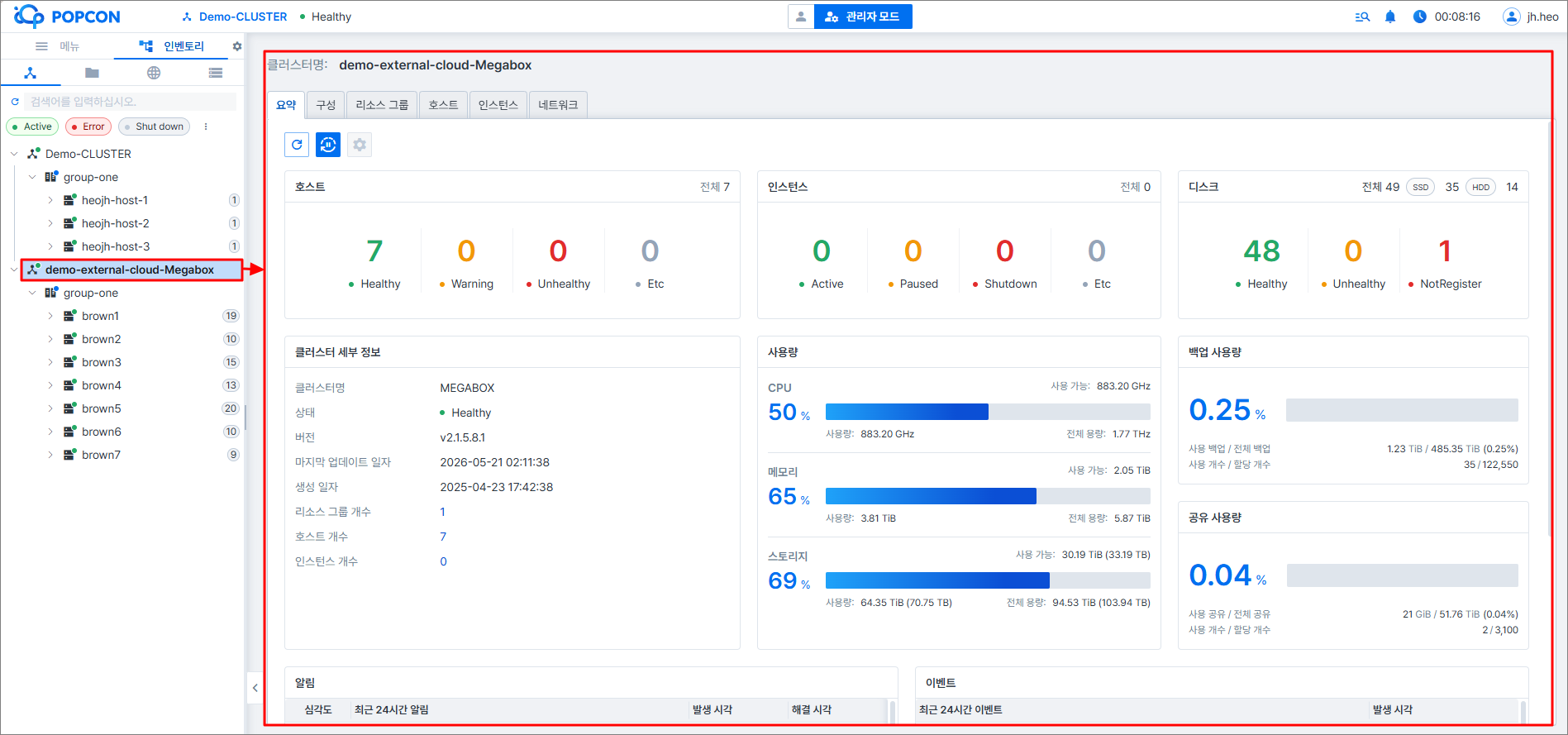
다음은 Demo-CLUSTER 클러스터에서 demo-external-cloud-Megabox 클러스터의 요약 정보를 확인하는 예입니다.